Código QR
El elemento Código QR es para poder escanear un código QR y obtener la información para plasmarlo en el formato electrónico, además se podrá generar un código QR con la información que se proporcione en el cuadro de texto del elemento.

Atributos del Elemento#
Los atributos del elemento son los que nos permiten darles una personalización conforme a las necesidades del negocio o de lo que requiere exigirle al formato electrónico.
Estos se dividen en 4 grupos: Info, General, Diseño y Especiales.
Info#
Contiene las herramientas para manipular y muestra la información del elemento.

| Sección | Descripción |
|---|---|
 | Tarjeta que muestra la información general del elemento. |
 | Tarjeta que muestra en donde está siendo utilizado el elemento. |
 | Botón para agregar una automatización al elemento. |
 | Botón que muestra todo lo relacionado al elemento. |
 | Botón que mueve el elemento de lugar: Todo a la Izquierda: mueve el elemento al comienzo de la página, Uno a la Izquierda: mueve el elemento a la izquierda, Uno a la Derecha: mueve el elemento a la derecha y Todo a la Derecha: mueve el elemento al final de la página. |
 | Copia el elemento. |
 | Borra el elemento de la plantilla. |
 | Mueve el elemento entre paginas o secciones. |
 | Permite transformar el elemento a otro elemento ya sean los siguientes: 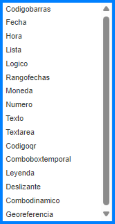 |
 | Muestra el Json del elemento. |
General#
En esta pestaña se puede manipular las propiedades generales del elemento.
-b303ce13a24b4808cfc1525c8a7663ff.png)

| Sección | Descripción |
|---|---|
 | Cambia el Título del elemento. |
 | Cambia el Subtítulo del elemento. |
 | Cambia el Estilo CSS del elemento. |
 | ID Único utilizado para servicios. |
 | Genera un código QR al abrir el formato electrónico. |
 | Habilita o Deshabilita el elemento, también se puede realizar esta acción desde el elemento en la página.  |
 | Oculta o Muestra el Subtítulo del elemento. |
 | Oculta o Muestra el Título del elemento. |
 | Hace requerido el elemento cuando esta acción se activa y muestra un:    |
 | Oculta o Muestra el elemento, también se puede realizar esta acción desde el elemento en la página con el botón.  |
 | Genera un código en el PDF. |
 | Muestra el elemento en el PDF. |
 | Llena los campos del FE al leer el código QR. |
 | Permite leer QR. |
 | Mostrar el icono del botón. |
Diseño#
Esta pestaña permite cambiar el diseño del elemento, desde cambiar los colores hasta agregar mensajes de ayuda al usuario:

| Sección | Descripción |
|---|---|
 | Agrega un Mensaje de Ayuda al Usuario para el elemento, al agregarlo se muestra un   |
 | Agrega un margen Izquierdo al elemento.  |
 | Agrega un margen Derecho al elemento. |
 | Cambia el ancho del botón del elemento de entre las opciones:  |
 | Permite cambiar la alineación del texto entre: Izquierda, Centro, Derecha y Justificado. |
 | Permite cambiar la decoración del texto entre: Subrayado y Tachado. |
 | Permite cambiar el estilo del texto a Cursiva. |
 | Permite cambiar el color del Botón. |
 | Permite cambiar el color del texto Botón. |
Especiales#
Esta pestaña muestra las funciones especiales del elemento.

Nota:
La pestaña especiales varia por cada elemento.
| Sección | Descripción |
|---|---|
 | Configura a que metadato se va a asociar el elemento. |
 | Permite cambiar entre mayúsculas y minúsculas para la respuesta del QR con las siguientes opciones:  |
 | Permite cambiar el Tamaño del código QR. |
 | Permite cambiar el Texto del botón del código QR. |
 | Permite cambiar la cámara entre las opciones:  |
 | Permite cambiar el Icono del botón del código QR. |
 | Configura que prellenado va a utilizar el elemento. |
Compatibilidad#
Este elemento es compatible con navegadores WEB: Chrome, Edge y Firefox.
También es compatible para dispositivos con sistema operativo iOS y Android.